🛒 Lo que uso en el vídeo (enlaces de afiliado de Amazon: si compras desde ellos, me ayudas a mantener el canal sin que te cueste más):
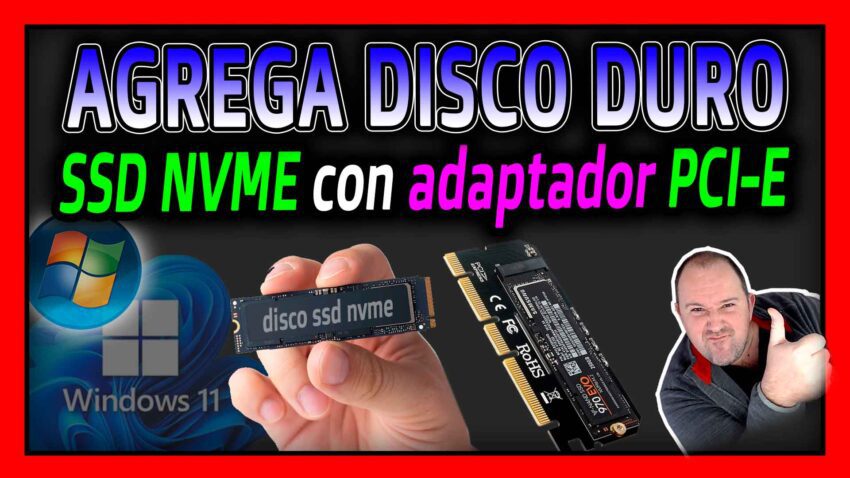
Mi placa base ya tenía ocupadas sus tres ranuras M.2 y quería añadir otro SSD NVMe de los rápidos. Los puertos SATA no me servían: se quedan en unos 550 MB/s, cuando un NVMe moderno llega a 7.000 MB/s o más. La solución: montar el SSD en una ranura PCI Express libre con un adaptador. Te explico cómo saber si tu placa lo admite y cómo hacerlo.
1. Revisa tu placa base
Cada placa es distinta, así que lo primero es mirar sus especificaciones en la web del fabricante (si está en inglés, tradúcela con el navegador). Busca Ranuras de expansión:
- La ranura PCIe x16 (la larga, normalmente metálica) suele estar ocupada por la tarjeta gráfica.
- Una ranura PCIe x4 (o más) libre te da la velocidad completa de un NVMe. Es la ideal.
- Una PCIe x2 o x1 también funciona, pero limita la velocidad del SSD.
Fija también la generación (PCIe 3.0, 4.0…): un SSD PCIe 4.0 en una ranura 3.0 funciona, pero a velocidad de 3.0. En mi placa (Gigabyte X570S), la segunda ranura es x4: perfecta.
2. Qué comprar
- Un adaptador PCIe a M.2 NVMe: una tarjeta con el hueco para el SSD, normalmente con disipador.
- Un SSD NVMe M.2. Yo elegí uno PCIe 4.0 de 2 TB con hasta 8.000 MB/s por unos 110 €. Marcas como Samsung o Western Digital tienen modelos excelentes, pero más caros.
3. Montarlo
- Apaga y desenchufa el PC y abre la tapa lateral.
- Coloca el SSD en el adaptador y fíjalo con su tornillo. Pon el disipador si lo trae (quita el plástico de la almohadilla térmica).
- Quita la chapa trasera de la caja correspondiente a la ranura PCIe elegida.
- Inserta el adaptador en la ranura, presionando hasta que encaje, y atorníllalo a la caja.
- Cierra y enciende.
4. Activarlo en Windows
Clic derecho en Inicio → Administración de discos → inicializa el disco en GPT → clic derecho en el espacio No asignado → Nuevo volumen simple (NTFS, letra y nombre). Ya lo tienes en Este equipo.
Comprueba su velocidad con CrystalDiskMark y su salud con CrystalDiskInfo.
Preguntas frecuentes
¿Puedo arrancar Windows desde ese SSD?
En placas modernas con UEFI, normalmente sí, pero depende de la placa. Para datos funciona siempre.
¿Me vale un disco SATA normal?
Si no necesitas tanta velocidad, sí: te explico cómo en cómo montar un disco duro secundario. Y si quieres ordenar las letras de tus unidades, mira cómo cambiar las letras de unidad. ¿Dudas con tu placa? Déjame el modelo en los comentarios.