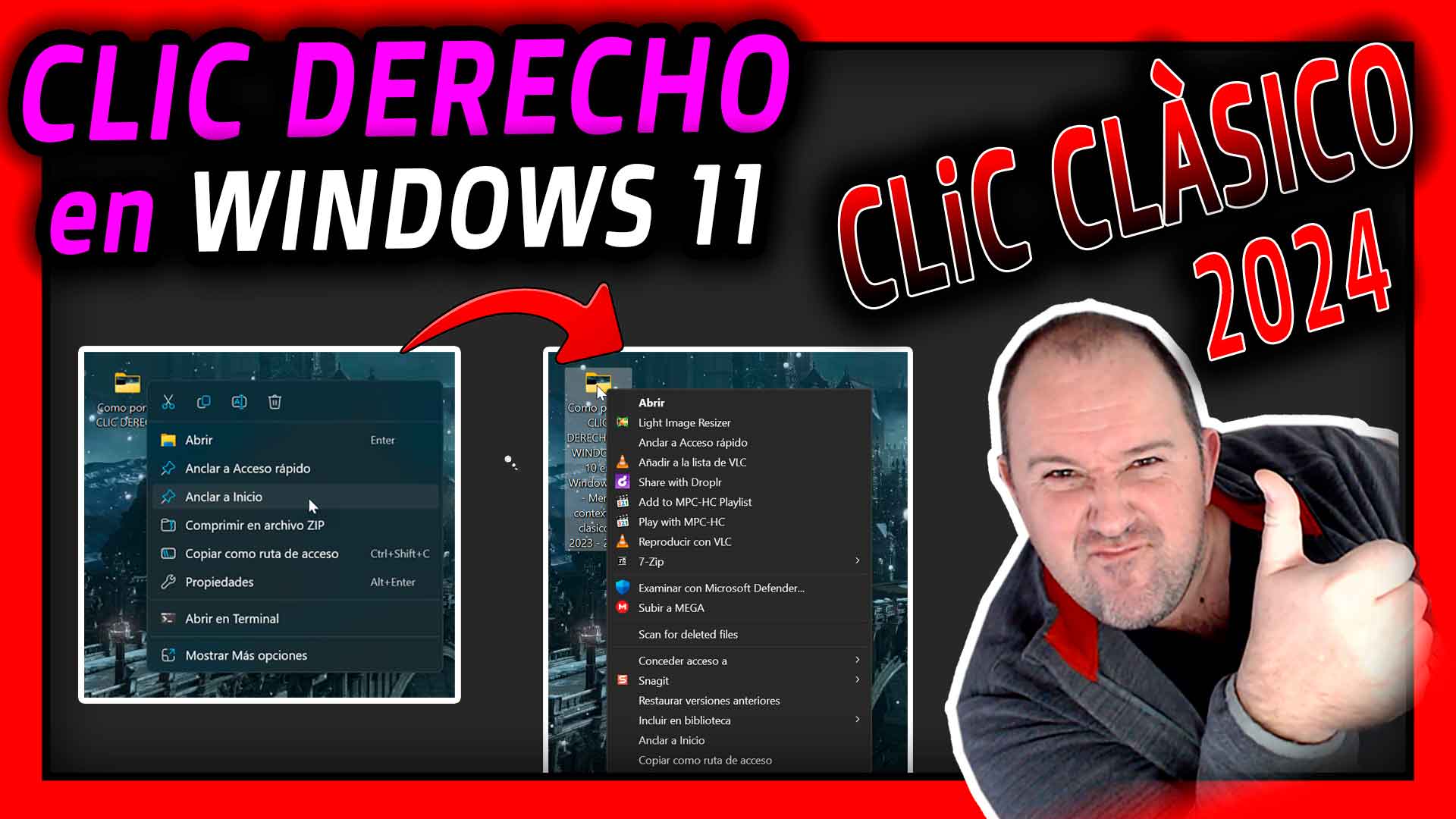
El menú del clic derecho de Windows 11 es un rollo: casi todo lo útil está escondido detrás de Mostrar más opciones. Con un solo comando puedes hacer que salga directamente el menú clásico de Windows 10. Y si no te convence, se deshace igual de fácil.
1. Ejecutar el comando
- Pulsa la lupa (buscar) y escribe cmd.
- Sobre Símbolo del sistema, clic derecho → Ejecutar como administrador → Sí.
- Copia este comando, pégalo en la ventana negra (Ctrl + V o clic derecho) y pulsa Intro:
reg add "HKCU\Software\Classes\CLSID\{86ca1aa0-34aa-4e8b-a509-50c905bae2a2}\InprocServer32" /f /ve
Verás La operación se completó correctamente. Cierra la ventana.
2. Reiniciar el Explorador (sin reiniciar el PC)
El cambio aún no se nota. Puedes reiniciar el ordenador, o hacer esto, que es más rápido:
- Abre el Administrador de tareas: Ctrl + Mayús + Esc o clic derecho en la barra de tareas → Administrador de tareas.
- Busca Explorador de Windows. Si no aparece, abre una carpeta cualquiera (Windows + E) y ya saldrá.
- Clic derecho sobre él → Reiniciar. La pantalla parpadea un segundo y vuelve a la normalidad.
Haz clic derecho sobre cualquier icono: ya sale el menú completo de Windows 10, sin pasos extra.
Cómo volver al menú de Windows 11
Opción rápida: en el Símbolo del sistema (como administrador) ejecuta este comando y reinicia el Explorador como antes:
reg delete "HKCU\Software\Classes\CLSID\{86ca1aa0-34aa-4e8b-a509-50c905bae2a2}" /f
Opción del vídeo, con el Editor del Registro: busca regedit, ábrelo y ve a HKEY_CURRENT_USER → Software → Classes → CLSID → {86ca1aa0-…e2a2} → InprocServer32. Borra el valor (Predeterminado) que hay dentro (clic derecho → Eliminar). El registro es delicado: no toques nada más.
Preguntas frecuentes
¿Es seguro?
Sí. Solo afecta a tu usuario y no borra nada de Windows. Si una actualización grande lo deshace, vuelve a ejecutar el comando.
¿Qué más puedo personalizar en Windows 11?
Por ejemplo, quitar la papelera de reciclaje del escritorio o cambiar las letras de las unidades. Y si estás empezando, tienes el curso gratis de Windows 11 para principiantes. Si te gusta usar comandos, echa un vistazo al curso de CMD y Batch. ¿Dudas? Déjamelas en los comentarios.