
KeePass2 es un gestor de contraseñas para Windows y Android que te permite almacenar de forma segura todas tus contraseñas. Además, existen cursos gratuitos que te enseñan a utilizar esta herramienta. Descubre cómo utilizar KeePass2, cómo asegurar tus contraseñas y cómo acceder a ellas desde diferentes dispositivos. También encontrarás ventajas de KeePass2 sobre otros gestores de contraseñas y un curso de keepass2 completo en www.appbera.com, su curso es totalmente gratuito. Mantén tus contraseñas protegidas con KeePass2.

Cómo utilizar KeePass2
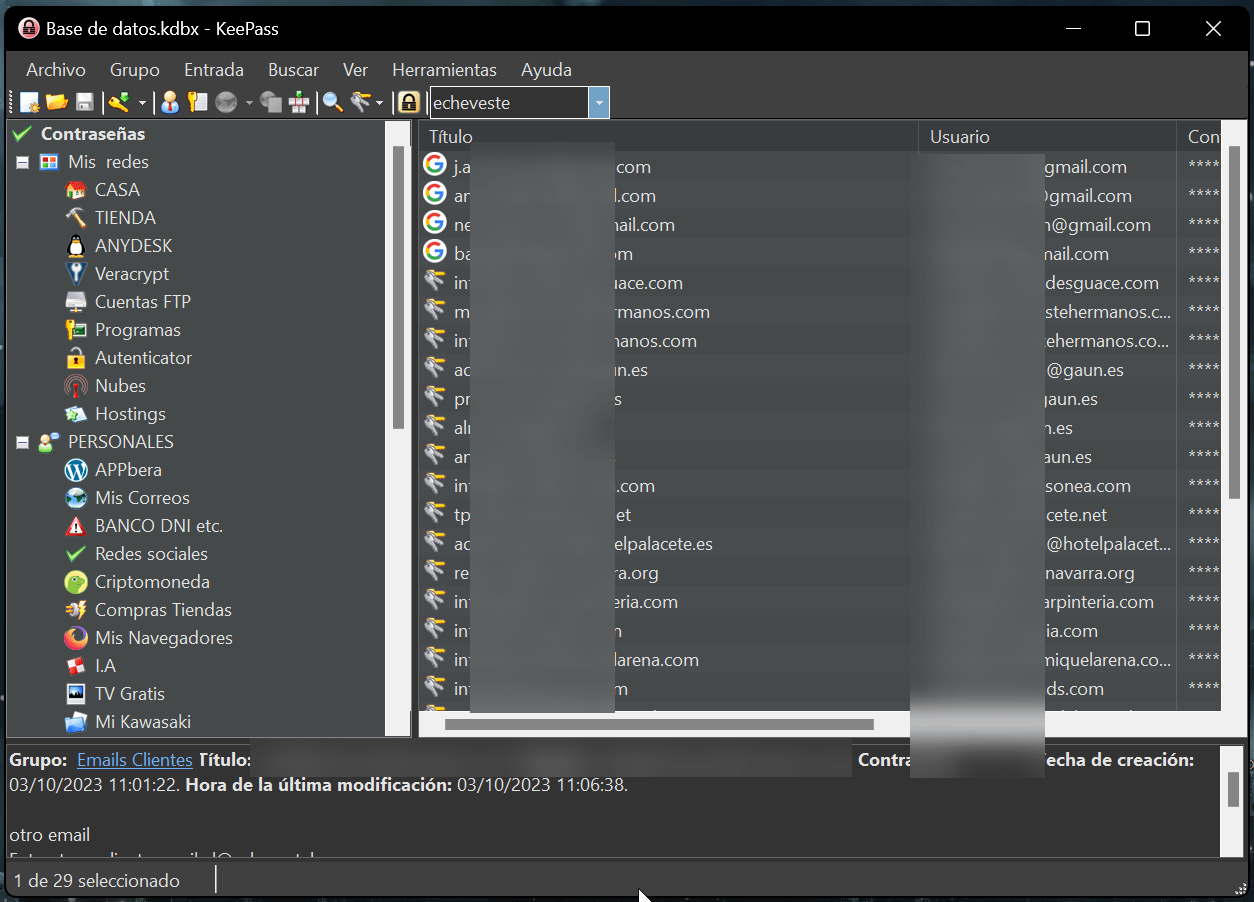
Descarga e instalación de KeePass2
El primer paso para utilizar KeePass2 es descargar e instalar el programa en tu dispositivo. Puedes encontrar la versión correspondiente a tu sistema operativo en la página oficial de KeePass2. Una vez descargado, sigue las instrucciones de instalación para tener el programa listo para su uso. Recuerda que para esto tienes un video correspondiente.
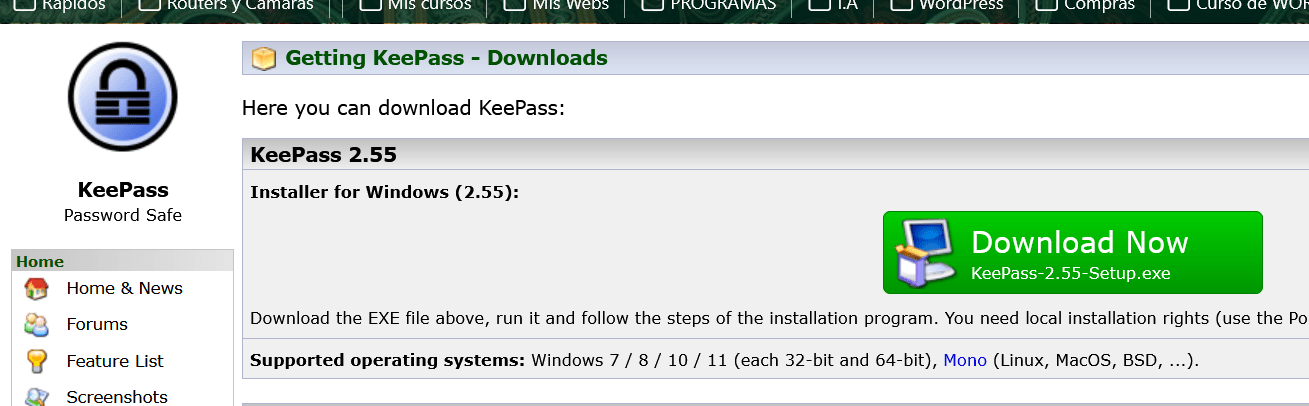
Creación de la base de datos de contraseñas
Una vez que tienes KeePass2 instalado, debes crear una base de datos de contraseñas. Esta base de datos será donde almacenarás todas tus contraseñas de forma segura. Al crear la base de datos, establece una contraseña maestra fuerte para proteger tus datos.
La creación de la base de datos se hace mediante un simple clic de ratón, asi que esto no te preocupe, y que queda perfectamente explicado en otro video.
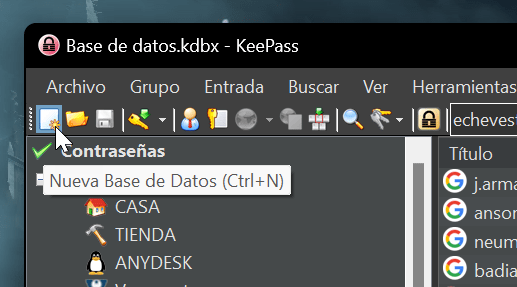
Gestión de contraseñas en KeePass2
Dentro de KeePass2, podrás gestionar tus contraseñas de manera segura. Puedes agregar nuevas entradas para guardar información de inicio de sesión, como nombres de usuario y contraseñas. Utiliza el menú de opciones para configurar los ajustes de seguridad y personalizar tu experiencia en KeePass2. Además, puedes generar contraseñas seguras utilizando las herramientas disponibles en el programa.
Añadir nuevas entradas
Para agregar una nueva entrada, haz clic en el botón correspondiente en la interfaz de KeePass2. Completa los campos requeridos, como el nombre de usuario y la contraseña, y guarda la entrada en tu base de datos.

Utilizar el menú de opciones
El menú de opciones te permite personalizar las configuraciones de KeePass2. Puedes ajustar elementos como el idioma, el aspecto visual y la seguridad de tu base de datos.
Generar contraseñas seguras
KeePass2 cuenta con una herramienta de generación de contraseñas seguras. Puedes utilizarla para crear contraseñas fuertes y difíciles de adivinar, aumentando así la seguridad de tus cuentas en línea.
Acceder a tus contraseñas de forma segura
Para acceder a tus contraseñas almacenadas en KeePass2, debes introducir la contraseña maestra. Es importante recordar esta contraseña y mantenerla segura, ya que es la llave para acceder a todas tus contraseñas guardadas.
Acceso desde diferentes dispositivos
KeePass2 te permite acceder a tus contraseñas desde diferentes dispositivos, como computadoras y dispositivos móviles. Puedes sincronizar tu base de datos de contraseñas con servicios en la nube como Google Drive o Dropbox para tener acceso a ellas desde cualquier lugar.
Sincronización con Google Drive
Si eliges sincronizar tu base de datos con Google Drive, podrás acceder a tus contraseñas desde cualquier dispositivo con acceso a internet. Asegúrate de configurar la sincronización correctamente para mantener tus datos actualizados.

Uso de Dropbox y Maga.nz
Otra opción es utilizar Cualquier nube como Dropbox o Mega.nz para sincronizar tu base de datos de contraseñas entre todos los dispositivos que tu quuieras. De esta manera, podrás acceder a tus contraseñas almacenadas en KeePass2 desde cualquier dispositivo compatible con Dropbox o parecidos.
Con KeePass2, podrás gestionar de forma segura tus contraseñas, generar contraseñas fuertes y acceder a ellas desde diferentes dispositivos. Asegúrate de seguir los pasos adecuados para utilizar KeePass2 correctamente y proteger tus datos de forma efectiva.
Seguridad en KeePass2
KeePass2 es conocido por su destacada seguridad, ofreciendo diversas medidas para proteger tu información confidencial. A continuación, exploraremos las principales características de seguridad que ofrece este gestor de contraseñas.
Protección de la contraseña maestra
La contraseña maestra es la clave para acceder a todas tus contraseñas almacenadas en KeePass2. Es crucial seleccionar una contraseña robusta que cumpla con los requisitos de seguridad, utilizando una combinación de letras, números y caracteres especiales. Además, es recomendable mantener esta contraseña de forma confidencial y no compartirla con nadie.
Algoritmos de cifrado utilizados
KeePass2 utiliza potentes algoritmos de cifrado para proteger tus contraseñas y datos sensibles. Entre ellos se encuentran AES (Advanced Encryption Standard) y Twofish, que son considerados altamente seguros y prácticamente invulnerables a ataques de fuerza bruta.
¡Hola! El estándar de encriptación AES (Advanced Encryption Standard) es altamente seguro debido a su diseño y robustez. Aquí te explico por qué:
- Algoritmo robusto: AES emplea un algoritmo simétrico de bloques, lo que significa que utiliza la misma clave para encriptar y desencriptar datos. Utiliza operaciones matemáticas complejas y múltiples rondas de sustitución, permutación y mezcla de datos, lo que hace que sea extremadamente difícil revertir el proceso sin la clave correcta.
- Tamaños de clave variables: AES permite el uso de claves de 128, 192 o 256 bits, lo que añade una capa adicional de seguridad. Cuanto más larga sea la clave, más difícil será descifrarla mediante métodos de fuerza bruta.
- Aceptación global: AES ha sido revisado y adoptado por organismos de seguridad en todo el mundo, incluyendo gobiernos y organizaciones, lo que demuestra su confiabilidad y robustez.
- Resistencia a ataques conocidos: Hasta la fecha, no se han descubierto métodos eficientes para romper la encriptación AES sin conocer la clave. Los ataques más comunes, como los de fuerza bruta o criptoanálisis, se ven obstaculizados por la complejidad del algoritmo y el tamaño de clave.
- Amplia implementación: AES se ha integrado en numerosos sistemas, desde aplicaciones de software hasta hardware, lo que ha llevado a su amplia revisión y prueba en diversos entornos.
- En conjunto, estos elementos hacen que AES sea altamente seguro y confiable para proteger datos sensibles y es una opción estándar en numerosas aplicaciones que requieren seguridad informática.
Copias de seguridad y recuperación de datos
Es importante realizar copias de seguridad periódicas de tu base de datos de contraseñas para evitar pérdidas de información. KeePass2 te permite generar copias de seguridad en un archivo encriptado que puedes guardar de forma segura en tu sistema o en servicios de almacenamiento en la nube como Google Drive o Dropbox. En caso de pérdida o corrupción de datos, podrás recuperar tu base de contraseñas utilizando una copia de seguridad reciente.
En el curso de appbera se explñica en varios capítulos como hacer esto usando diferentes nubes.
Opciones avanzadas de KeePass2
Uso de la versión portable
La versión portable de KeePass2 te permite llevar tu gestor de contraseñas contigo y utilizarlo en cualquier equipo sin necesidad de instalarlo. Esta opción es perfecta si trabajas con diferentes ordenadores o necesitas acceder a tus contraseñas desde distintos lugares. Solo necesitas descargar la versión portable de KeePass2, guardarla en una unidad USB o en una carpeta en la nube y ejecutar el programa desde allí. De esta manera, tendrás siempre tus contraseñas a mano de forma segura y cómoda.
Integración con otros servicios. Programas y navegadores
KeePass2 ofrece la posibilidad de integrarse con otros servicios y programas para facilitar aún más la gestión de tus contraseñas. Puedes configurar la sincronización automática de la base de datos de contraseñas con servicios como Google Drive o Dropbox, de manera que siempre tengas una copia actualizada de tus contraseñas en la nube. Además, KeePass2 se integra con navegadores web como Google Chrome y Mozilla Firefox, permitiéndote llenar automáticamente los campos de inicio de sesión en páginas web.

Extensión de funcionalidades con plugins
Una de las grandes ventajas de KeePass2 es su capacidad para ampliar sus funcionalidades mediante plugins. Existen una gran variedad de plugins disponibles que permiten integrar KeePass2 con otros programas y servicios, como por ejemplo, plugins para sincronizar tus contraseñas con aplicaciones móviles o para agregar autenticación de dos factores a tu base de datos de contraseñas. Estos plugins te permiten personalizar y adaptar KeePass2 según tus necesidades específicas, mejorando aún más la seguridad y la comodidad de uso.
KeePass2 ofrece una serie de ventajas significativas en comparación con otros gestores de contraseñas disponibles en el mercado:
Seguridad sólida
KeePass2 utiliza algoritmos de cifrado avanzados para garantizar la seguridad de tus contraseñas. La contraseña maestra, que es la clave para acceder a tu base de datos de contraseñas, se protege mediante técnicas de encriptación robustas.
Control total y personalización
Con KeePass2, tienes el control total de tu base de datos de contraseñas. Puedes agregar, editar y eliminar entradas según tus necesidades. Además, puedes personalizar las opciones y ajustes de KeePass2 para adaptarlo a tus preferencias.
Acceso desde múltiples dispositivos
KeePass2 ofrece la posibilidad de sincronizar tu base de datos de contraseñas en diferentes dispositivos, como Windows y Android. Esto te permite acceder a tus contraseñas de forma segura desde cualquier lugar y en cualquier momento.
Generación de contraseñas seguras
KeePass2 cuenta con una función de generación de contraseñas seguras. Puedes crear contraseñas fuertes y aleatorias con diferentes criterios, como longitud y combinación de caracteres, para garantizar la máxima seguridad en tus cuentas y servicios en línea.
Curso completo de KeePass2 en www.appbera.com
Si deseas aprender a utilizar KeePass2 de manera efectiva, te recomendamos el curso completo disponible en www.appbera.com. Este curso en video te guiará paso a paso en el uso de KeePass2, desde la descarga e instalación hasta la gestión avanzada de contraseñas. Aprovecha esta oportunidad para dominar KeePass2 y proteger tus contraseñas de forma eficiente. aqui te dejo el listado de videos que existen actualmente para que te hagas una idea de todo los que se puede hacer con keepass2.
- Curso Keepass | 1º ¿Que es KeePass? Para que sirve KeePass?
- Curso Keepass | 2º Descarga, Instalacion y Traduccion al Español
- Curso Keepass | 3º Crear Base de Datos y Como meter todos los usuarios y contraseñas
- Curso Keepass | 4º Como Configurar nuestro navegador Firefox o Chrome con Extension Kee Vault
- Curso Keepass | 5º Preparando Chrome y Firefox para NO Sincronizar Contraseñas y Borrar contraseñas
- Curso Keepass | 6º Mudando nuestra base de datos a todos nuestros ordenadores o dispositivos
- Curso Keepass | 7º Como SINCRONIZAR nuestras Contraseñas o Paswords en nuestros PC Con Google Drive
- Curso Keepass | 8º Como personalizar las Contraseñas con su propio Favicon
- Curso Keepass | 9º Como poner el Modo Oscuro en KeePass 2
- Curso Keepass | 10º Como preparar tu Pendrive con KeePass Portable
- Curso Keepass 2024 | 11º Como Montar archivos encriptados de VERACRYPT con un Clic facil
- Curso Keepass | 12º Como generar Codigos QR de los campos personalizados
- Curso Keepass | 13º Como sincronizar contraseñas de Keepass con nuestro Telefono Movil
- Curso Keepass | 14º Como actualizar KeePass 2 o cualquiera de sus plugins
- Curso Keepass | 15º Como abrir programas o aplicaciones de Windows 10
- Curso Keepass | 16º Como abrir DOCUMENTOS en Windows 10 Con o Sin Contraseña
- Curso Keepass | 17º Como meter nuevas contraseñas desde ANDROID y sincronizar con Windows 10
- Curso Keepass | 18º Como abrir DOCUMENTOS y PROGRAMAS con Combinación de Teclas
- Curso Keepass | 19º Activar el autocompletado – Version ANDROID
- Curso Keepass | 20º Configurando Google Authenticator en Keepass
- Curso Keepass | 21º Configurando Google Authenticator en Keepass – parte 2
- Curso Keepass | 23º Como FUSIONAR Bases de Datos de KeePass2 ⭐ 2 en 1
- Curso Keepass | 22º Restaurando o Importando Copia de Seguridad de Google Authenticator a teléfono
- y muchos mas videos que habran en el futuro


